
朝、何気なく自社のホームページを開いたら、表示されない。
かなり焦りますよね。でも、こういうときこそ一旦落ち着いて、順番に確認していくのが近道です。今回は、まず確認したいことをまとめました。
- ホームページが急に表示されなくなったら、どうすればいいか不安
- 慌てて自分で触って、かえって悪くしてしまわないか心配
- いざというときのために、確認する順番を知っておきたい
- サイトが見えないとき、本当に止まっているかの確かめ方
- エラー画面から、原因の見当をつける方法
- 慌ててやってしまいがちな、逆効果の対応
- 次に困らないために、今から準備しておくこと
まずは「本当に見えていないか」を確かめる
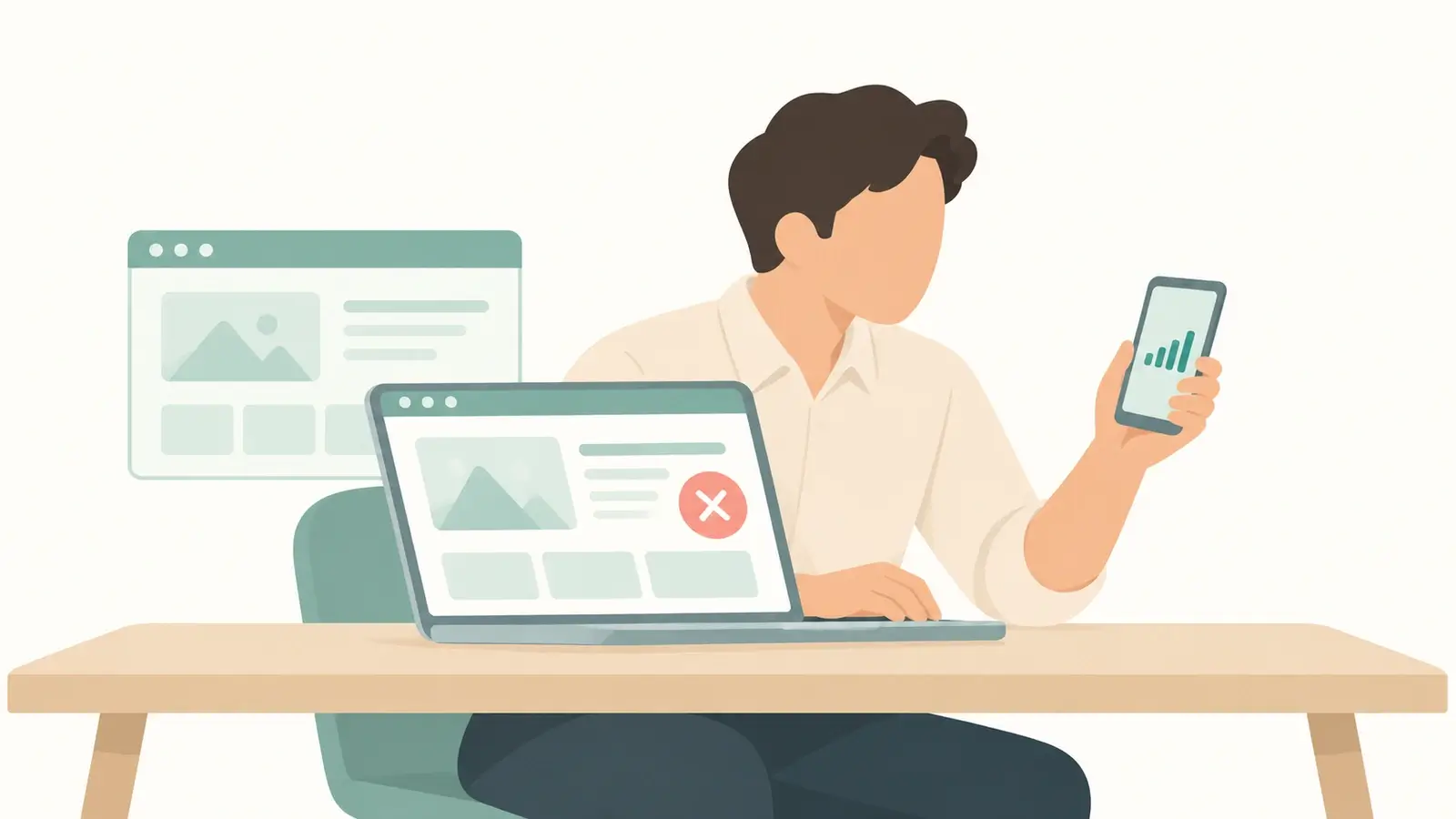
自分のパソコンだけの問題、ということも意外とあります。
- スマホのモバイル回線(Wi-Fiを切った状態)で開いてみる
- 別のブラウザや、シークレットウィンドウで開いてみる
- 社内のほかの人にも開いてもらう
どれでも表示されない場合は、サイト側で何かが起きている可能性が高いです。
画面の表示で、原因の見当をつける
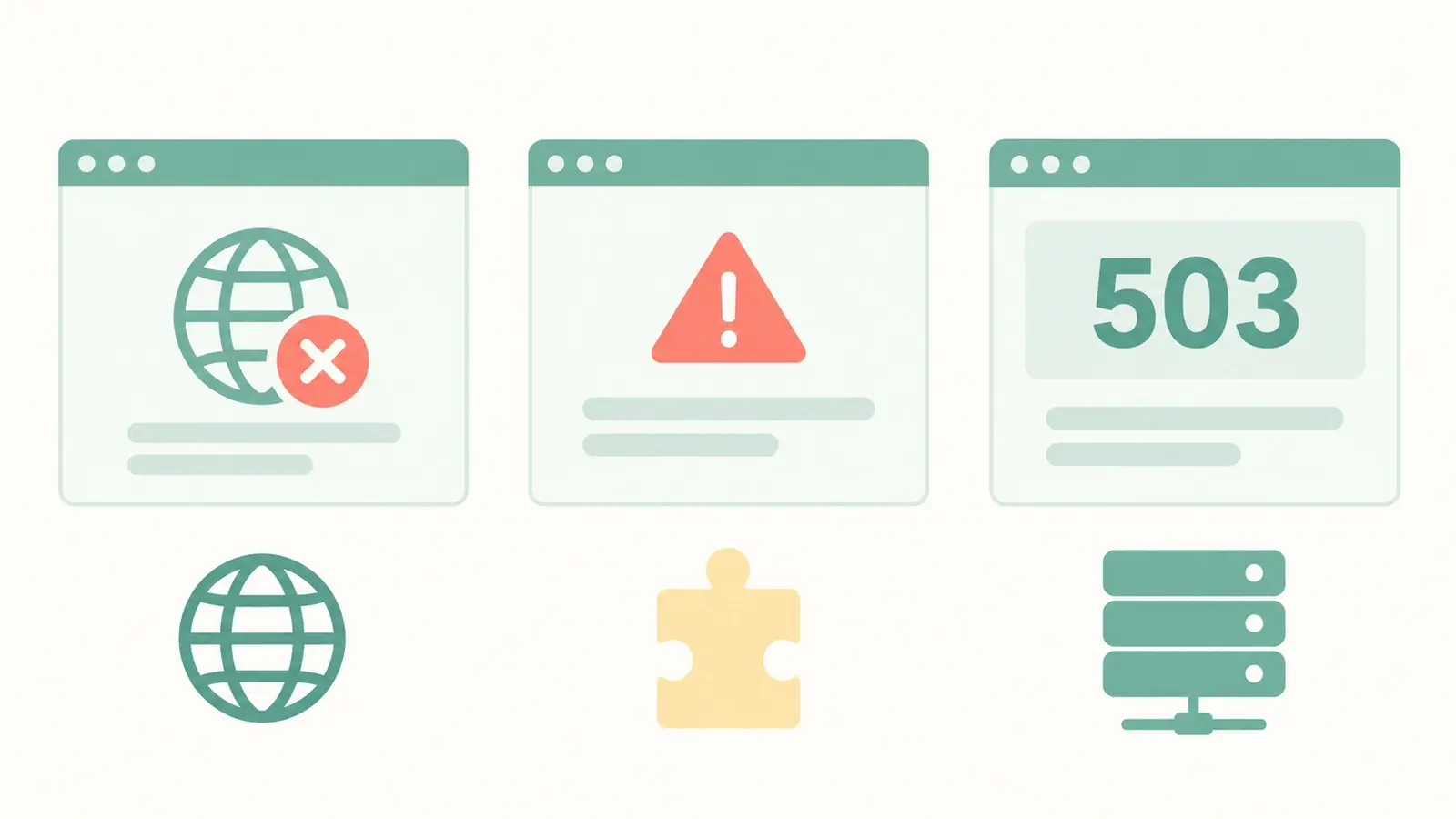
表示されないときに出てくる画面によって、原因はある程度しぼれます。
| 画面に出ている表示 | 考えられる原因 |
|---|---|
| 「このサイトにアクセスできません」 | ドメインの契約切れ、ドメインの設定の問題 |
| 「この接続ではプライバシーが保護されません」 | SSL(https)の証明書の期限切れや設定の問題 |
| 「このサイトで重大なエラーが発生しました」 | プラグインやテーマの更新による不具合 |
| 真っ白な画面 | プログラムのエラー |
| 「503」などの数字のエラー | サーバーの混雑や障害 |
| サーバー会社の案内ページ | サーバーの契約切れや設定の問題 |
「重大なエラーが発生しました」と出ている場合、WordPressから管理者のメールアドレスに、原因や対応方法の案内が届いていることがあります。
まずはメールを確認してみてください。
確認したいことを順番に
- ドメインとサーバーの料金の支払い、更新のお知らせメールが届いていないか
- 契約しているサーバー会社の「障害情報」のページに、お知らせが出ていないか
- 直前に、WordPressやプラグインの更新、設定の変更をしていないか
- WordPressから管理者あてにメールが届いていないか
特に1つ目の契約の確認は、意外と見落としがちです。更新のお知らせメールが、前の担当者のアドレスに届いていたということもあります。
やらない方がいいこと
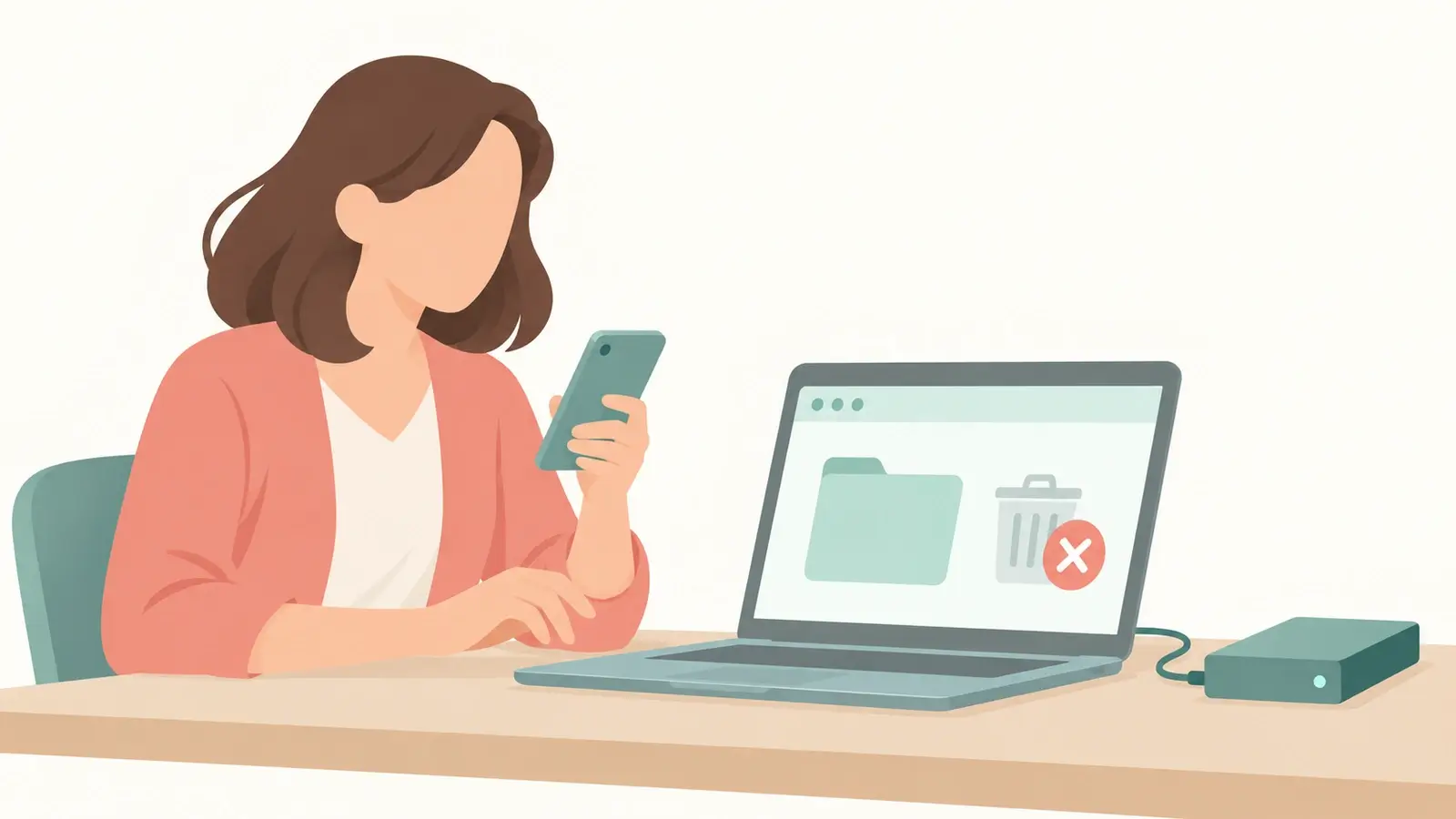
焦っているときほど、次のようなことは避けてください。
状況が悪くなって、元に戻すのが難しくなることがあります。
- 原因がわからないまま、サーバー上のファイルを手当たり次第に削除する
- WordPressを何度も入れ直す
- 慌ててサーバーやドメインの契約を変更・解約する
自分で判断がつかないときは、まず現状をそのままにして、詳しい人に相談するのが一番の近道です。
普段からの備えが一番の対策
表示されなくなったときにすぐ元に戻せるかどうかは、普段の準備で大きく変わります。
- 定期的にバックアップを取っておく
- ドメインとサーバーの更新日を把握しておく
- ログイン情報を社内の決まった場所に保管しておく
- 困ったときに連絡できる相手を決めておく
毎月どんな保守をしているかは、こちらの記事にまとめています。WordPressの保守って、毎月何をしているの?中身を全部見せます
まとめ
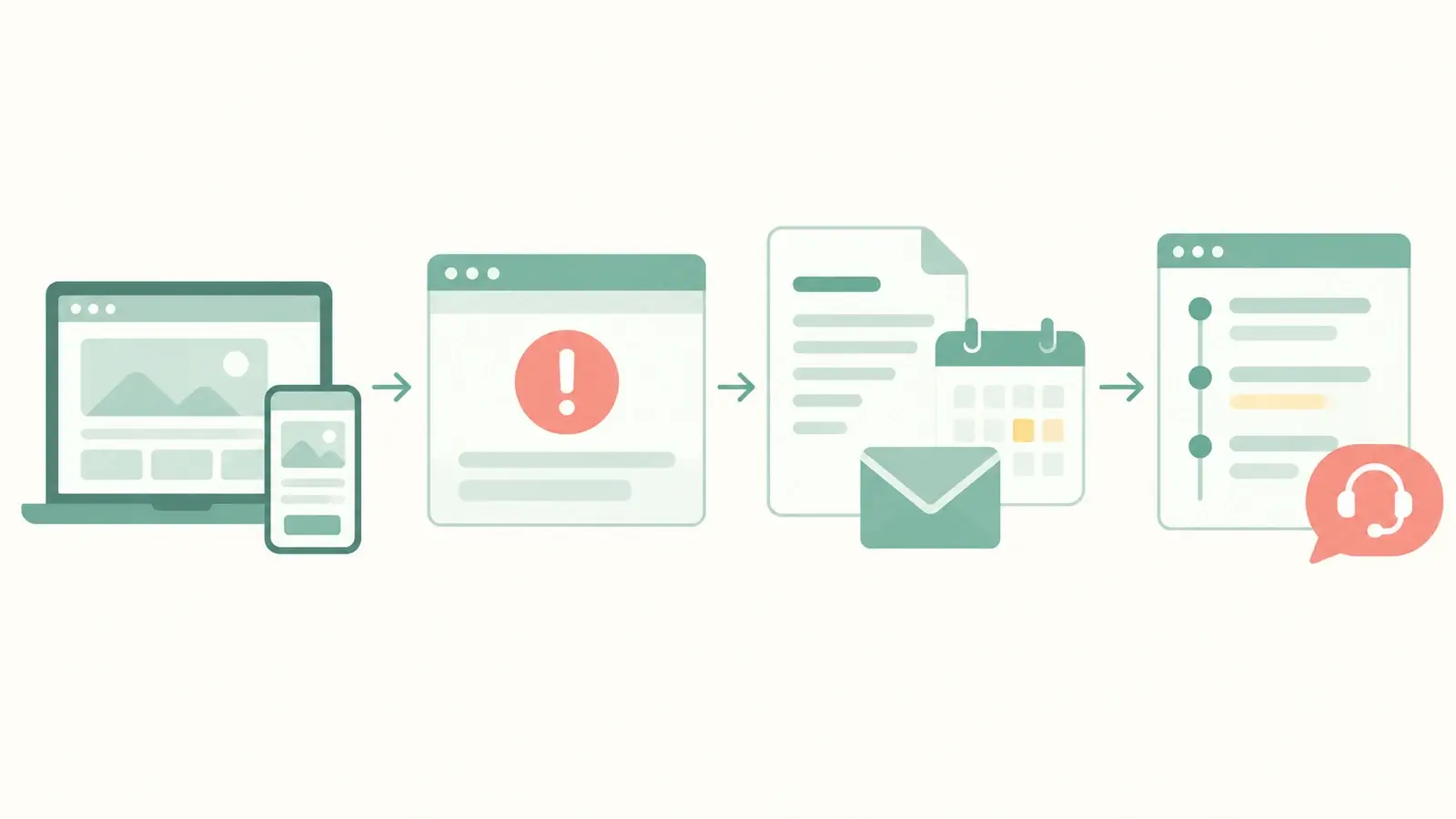
ホームページが突然表示されなくなっても、まずは落ち着いて、本当に見えていないかの確認、画面の表示、契約、直前の変更の順に確認していけば、原因の見当がつくことが多いです。
「表示されない!どうしよう」というときも、ご相談ください。
状況を伺って、どこから確認するか一緒に整理します。
あわせて読みたい:社外Web担当って何?制作会社や社内担当との違いと、頼めること
「ホームページをどうしたらいいかわからない」という段階でも大丈夫です。
何をするべきか、そもそも今何かをする必要があるのかも含めて、一旦お話ししながら整理できればと思います。
無料相談はいつでもお待ちしております。お気軽にご相談ください。
